
背景
- Azure Open AIで過去やらかしたことがあり、想定外の支出を防ぎたい。
- コスト管理機能がネイティブに具備されており、その使い方を確認した。
結論
- コストのアラート、アラートルール、予算は併用して使われるもの。
- 名前が似通っているのでわかりにくいが、未来の話か現在の話かで考えると多少わかりやすい。
- 予算はその通り未来の話で、コストのアラートやアラートルールは今どうなっているかの話。
| 機能名 | 主な役割 | 具体的なアクション | 通知のタイミング |
|---|---|---|---|
| 予算 (Budgets) | ルールの策定・管理 | 月次・四半期・年次の予算額を設定し、しきい値(80%など)を定義する | 設定したしきい値を超えたとき、または超えると予測されたとき |
| コストのアラート | 通知履歴の確認 | 予算オーバー時に飛んだアラートをダッシュボード形式で一覧確認する | 予算ルールが発動した際にログとして記録される |
| アラートルール | 異常検知・高度な監視 | 過去の利用傾向から外れた急激なコスト増(アノマリー)を検知する | AIが「普段と違う」と判断したタイミング(金額指定なしでも可) |
各機能
予算
- まずはこの予算を設定するのが最重要。
- 設定画面は下記の感じ。
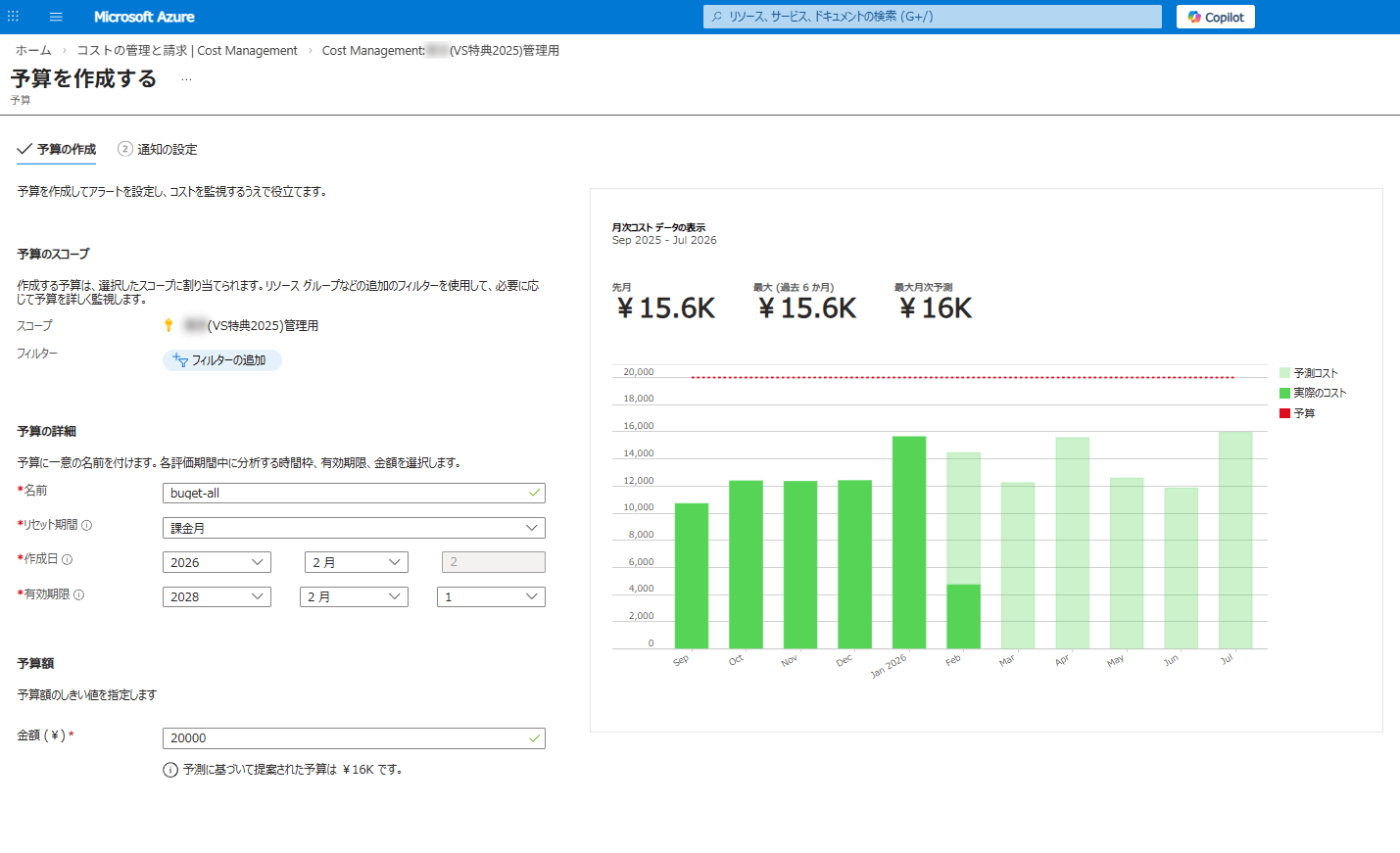
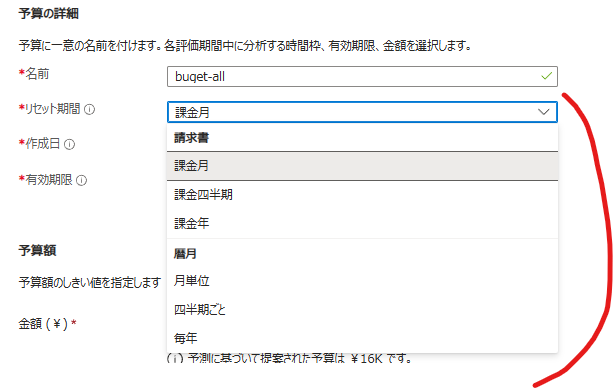
予算のリセットのタイミングはいろいろ選べる。私の場合はサブスクが月2万円毎月チャージ&リセットされるので、月でのリセットでよい。
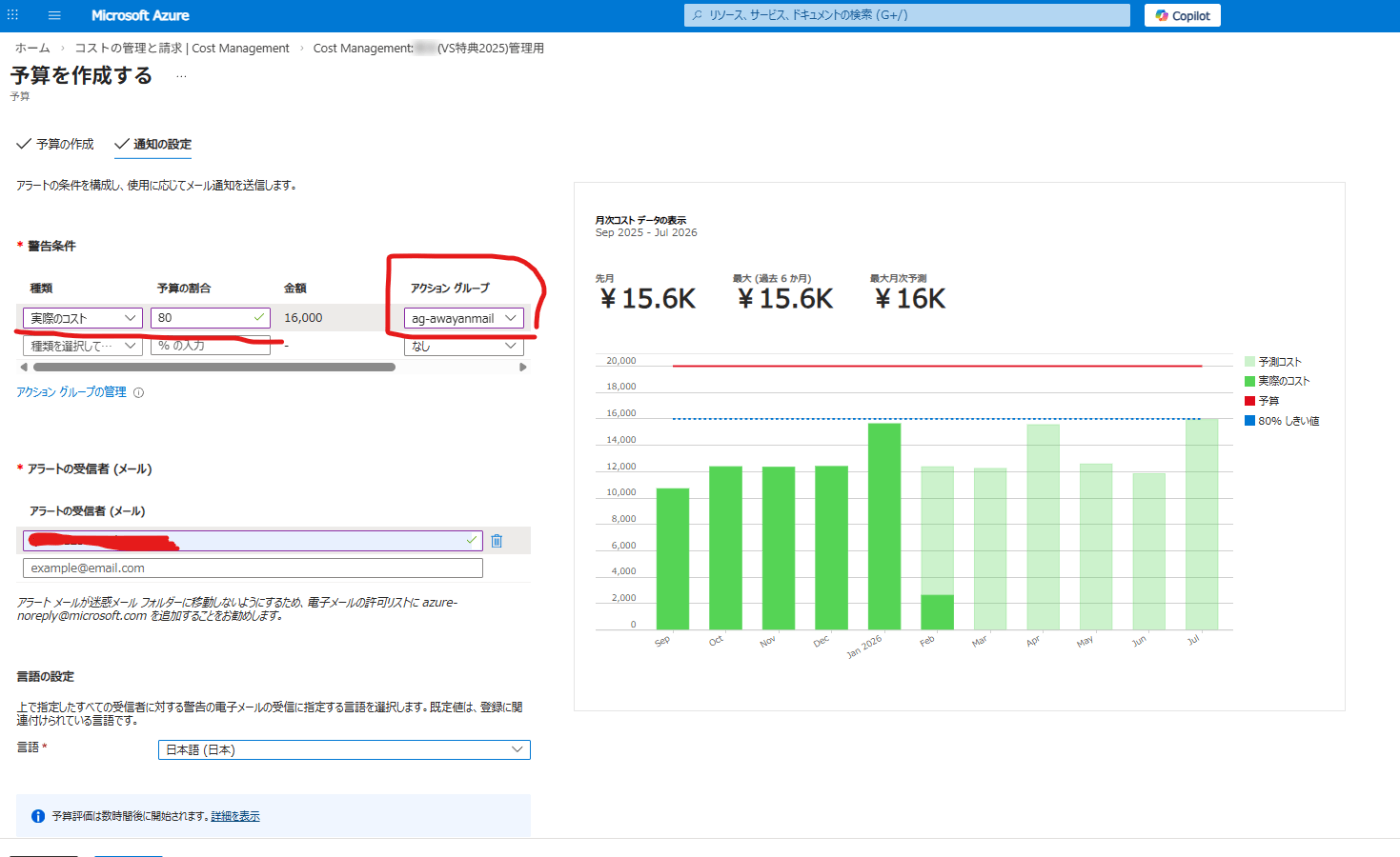
- 通知の設定は下記。
- アクショングループは先に作っておく必要あり。 ※後述
- 予想されるコストか実績かどちらかを選べ、パーセンテージで閾値設定できる。
- 私の場合は実績値でみていきたいので、実績値かつ予算に対して80%としておく。
アクショングループ
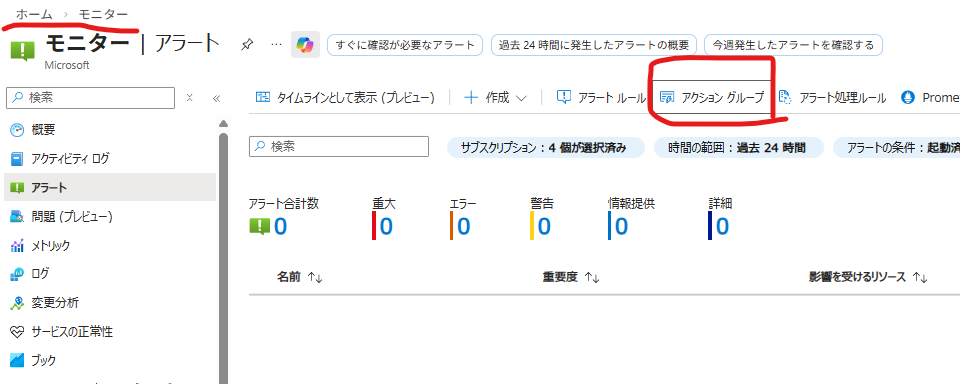
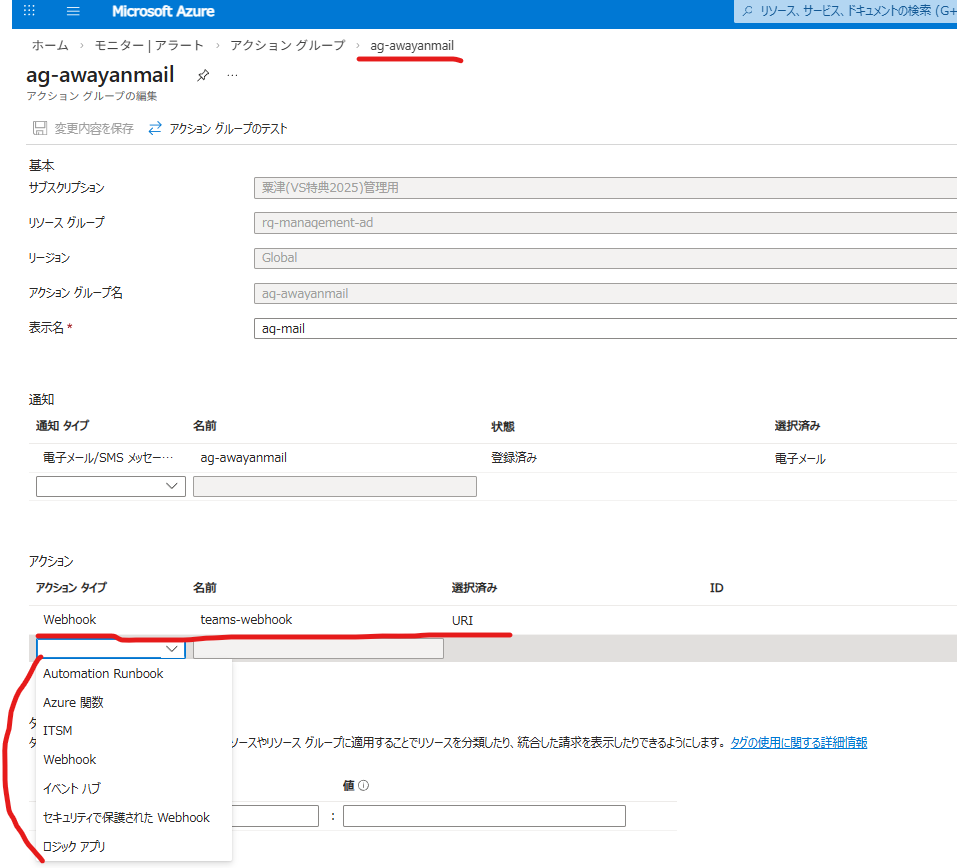
- これが少しややこしい。実態はAzureモニターのアクショングループ。
- 通知の設定を作るところから飛べるリンクがある。
- ただ実体を確認したいなら下記のようにたどる必要がある。
- アクショングループは高機能。
- 私の場合はオーソドックスにTeamsへWebhookで通知を投げるようにしている。
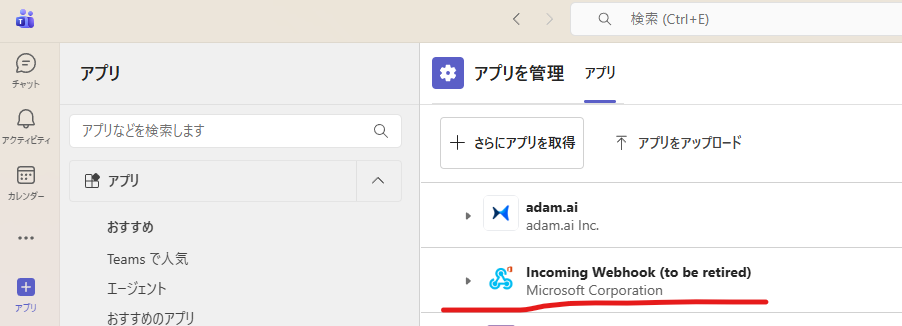
- 上記を実施前にTeams側でincoming Webhookを設定している。そちらも一応載せておく
- AzureFunctionとの連携ができるので、実質なんでもアラート後のアクションは可能。
- 対象リソースを自動で停止 or シャットダウンとかもちろんできる。
アラートルール
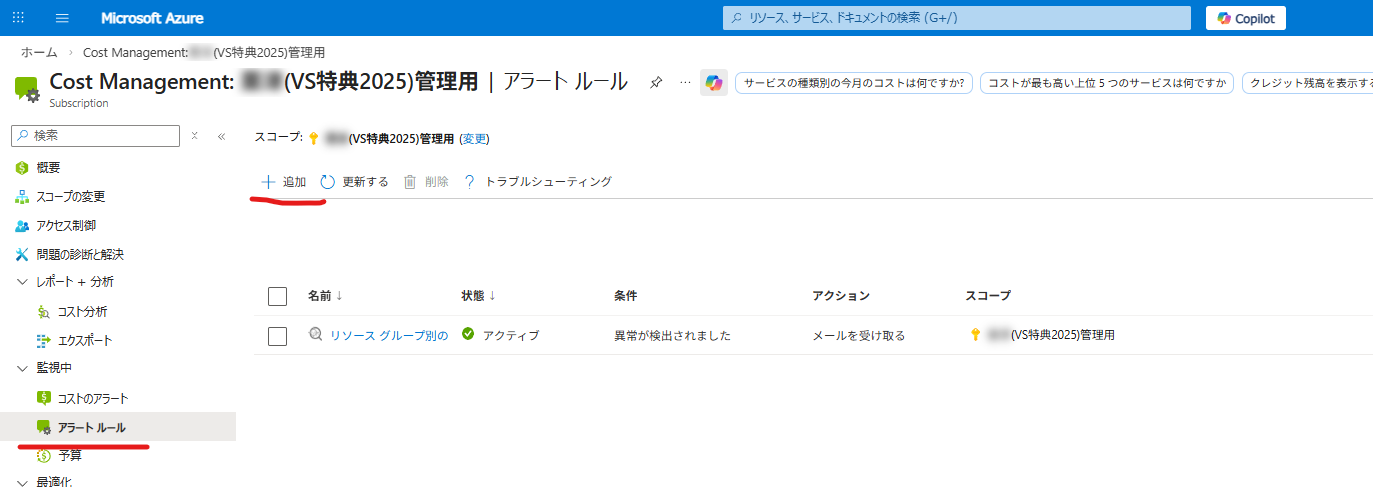
- ここは現時点の発生したコストに対してのアラートのルールを規定するところ。
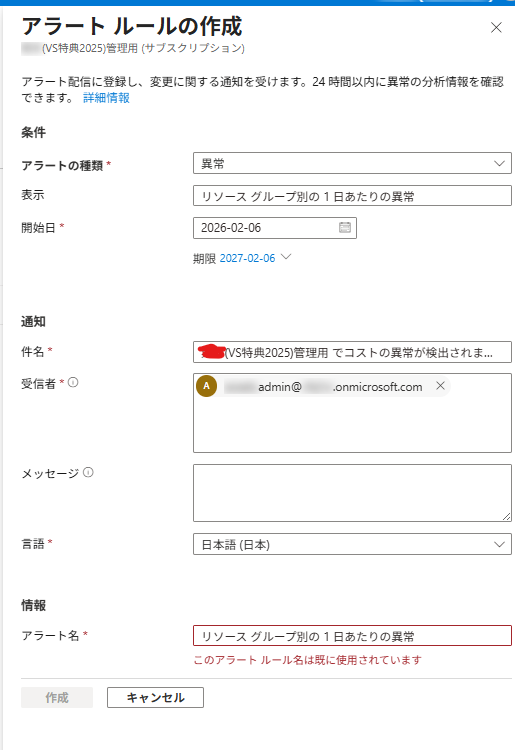
- 追加を押すとデフォルトで値がいろいろ入っており、基本作成ボタンを押すだけ。
- 簡単に作れるし、動作のロジックはMS learnによると下記の通りで分かりやすいので、とりあえず入れておけばいい認識。
異常アラートメールには、リソースグループの数とコストの変化の概要が記載されています。また、過去60日間と比較した、当日の主なリソースグループの変化も記載されています。さらに、Azureポータルへの直接リンクも掲載されているため、コストの確認や詳細な調査が可能です。
異常アラートメールは検出時に 1 回だけ送信されます。

コストの異常と予期しない変化を特定する - Microsoft Cost Management
コストの異常と予期しない変化を特定する方法について学習します。
learn.microsoft.com
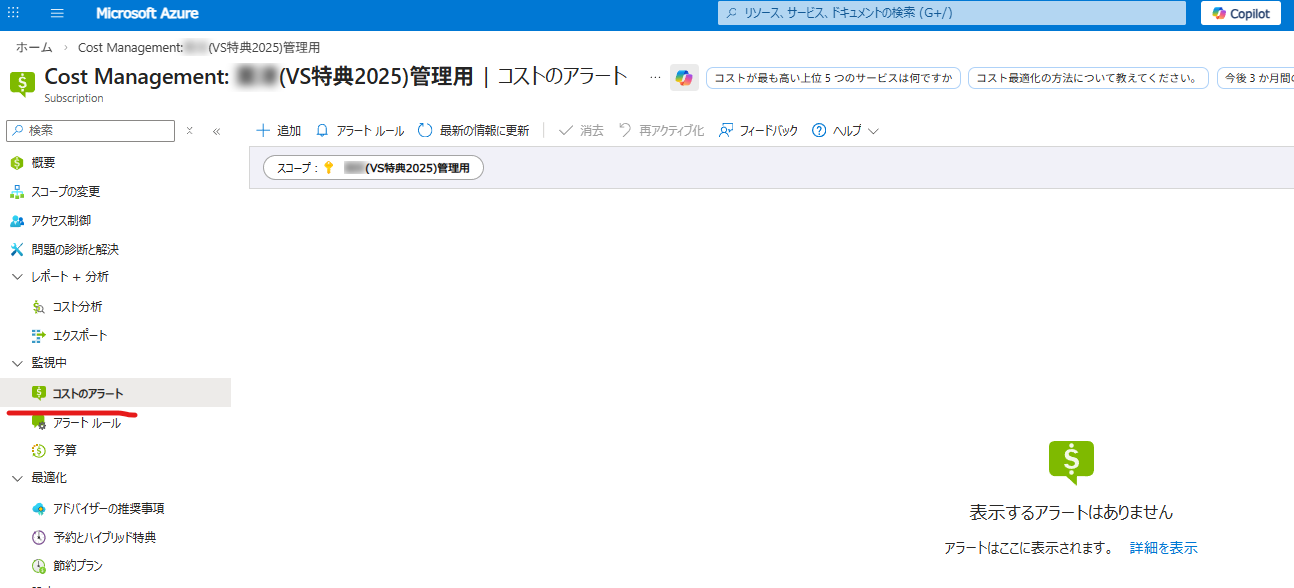
コストのアラート
ここについては、上記で設定したアラートルールの発報履歴が見えるだけのところと思っておけばよい。ここからもアラートルールの設定に飛べる。 ※ある意味これがあるからまた若干ややこしいが、ダッシュボードとして割り切ってみておけばよい。


コメント